Нам потребуется сделать jailbreak и установить App Sync из Cydia. Устанавливать таким способом мы сможем только взломанные приложения, у которых снята привязка к аккаунту Apple ID, т.е. расшифрованные с помощью Crackulous или специальных скриптов. На трекере все раздающиеся приложения именно такие. Сама установка возможна через iTunes, i-FunBox или iTools. Преимущества способа:
быстрота самой установки.
работа с iTunes и популярными файловыми менеджерами.
Недостатки способа:
необходим jailbreak.
устанавливать можно только взломанные приложения.
взломанные приложение не обновляются через App Store. Поэтому для обновления нужно ждать пока кто-нибудь выложит взломанную версию, чтобы вы могли её установить поверх старой, тем самым обновив приложение.
Порядок действий:
Скачиваем нужное .ipa приложение.
Подготавливаем iPhone, iPod Touch или iPad к установке:
Устанавливаем AppSync из Cydia. Как установить AppSync из Cydia, смотрите под одним из нижеследующих спойлеров: Способ #2: установка AppSync при помощи Cyder IIВажно! Для того чтобы Cydia была работоспособна, необходимо после джейлбрейка и до установки AppSync хоть раз подключить девайс к мобильному интернету (через Wi-Fi, 3G), открыть Cydia и дать ей обновиться. Без этого AppSync установится некорректно, а установка приложений соответственно будет происходить с ошибкой.Мы будем использовать Cyder II (программа только для Windows) вместо Cydia. В чем разница? Cyder ставиться на компьютер и использует интернет с него.Скачать программу можно здесь:зеркало (narod)|зеркало (ifolder)Cyder II стал выдавать ошибку после очередного обновления iTunes. Лечится копированием файла sqlite3.dll из C:\Program Files\Common Files\Apple\Apple Application Support в папку с программой (заменить файл).По порядку:
Открываем скаченный из по ссылке выше Cyder II.
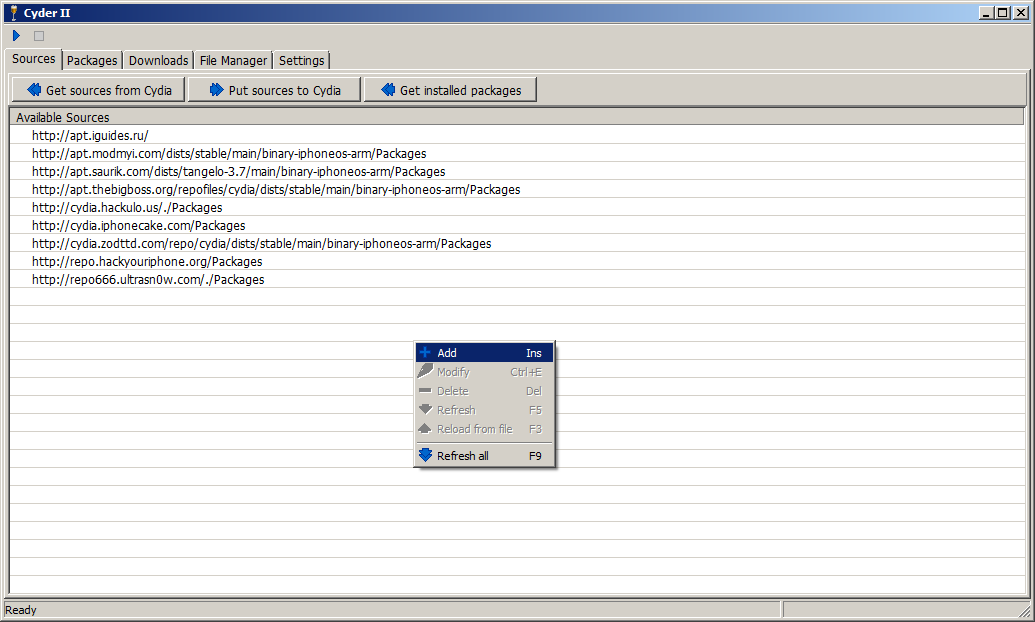
Переходите во вкладку Sources. Жмете правой кнопкой мыши по окну, выбираете +Add.
В появившейся активной строке, вписываем адрес репозитория http://cracklords.info/repo Если вы уже добавляли эти репозитории через Cydia на девайсе, просто нажмите Get sources from Cydia.
Жмите F9, чтобы обновить добавленный репозиторий. Или жмете ПКМ (правой кнопкой мыши) по окну, выбираете Refresh all, что тоже самое.
Нажмите Put sources to Сydia, чтобы репозитории добавились и на девайс тоже.
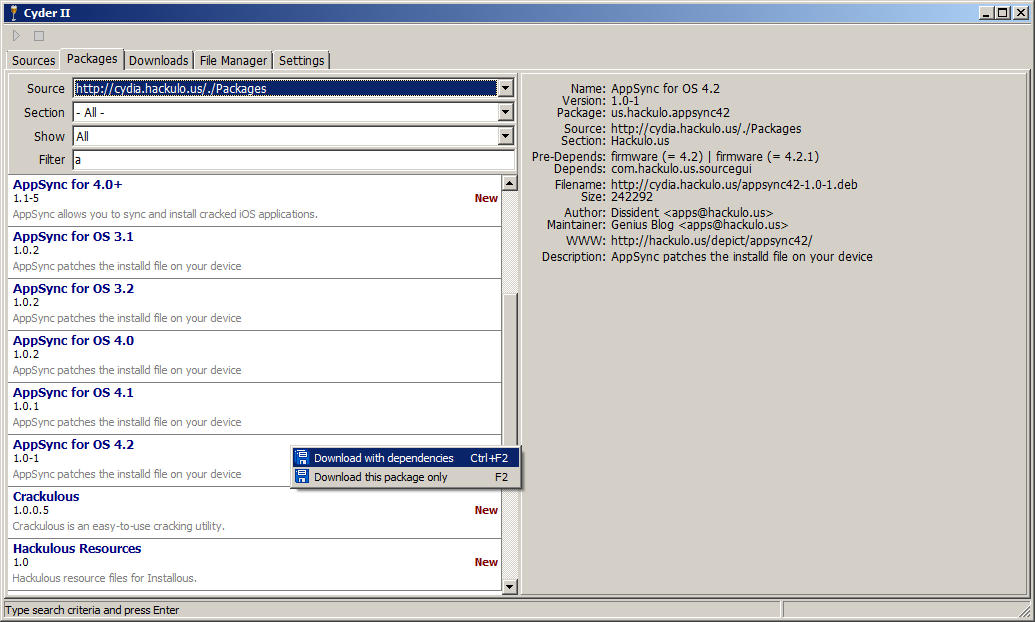
Переходите во вкладку Packages. В ниспадающем списке Source выберете добавленный в предыдущих действих репозиторий.
В нем находим AppSync для вашей iOS и выбираем его.
AppSync 4.0+ подходит ко всем прошивкам четвертого поколения (4.0—4.3.5).
AppSync 5.0+ подходит для iOS 5.0—5.1.1.
AppSync 6.0+ подходит для iOS 6.0—6.1.
Для iOS 3.1—3.2 используйте AppSync соответствующей версии.
Выбираем нужный нам AppSync и жмем F2 или Ctrl+F2. Или жмете ПКМ по окну, выбираете Download this package only или Download with dependenceis, что практически тоже самое.
Выбранные пакеты появятся в списке загрузок, выберите желаемый и жмем F9, или и щелкните по нему ПКМ и выберете Download selected, что тоже самое.
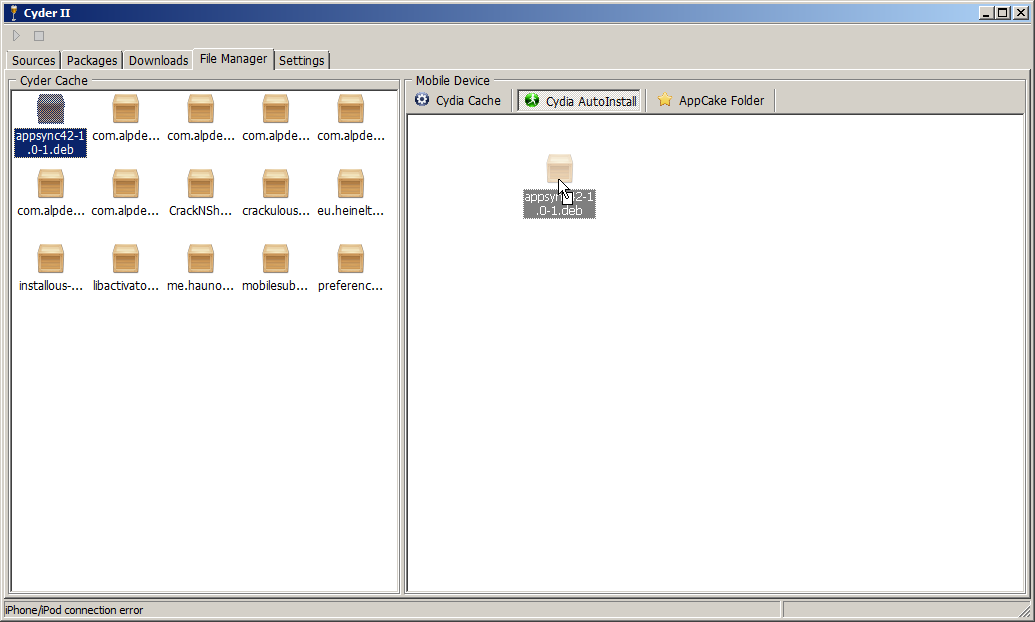
Теперь нам необходимо перенести скачаные пакеты из вашего компьютера в ваш девайс. Для этого откройте вкладку File Manager, cлева — пакеты на вашем компьютере, справа — пакеты в одном из трех кэшей телефона. Чтобы копировать файл в необходимый вам кэш Автоустановки, просто нажмите на файл и перетащите его в необходимое вам окно. Если пакет не копируется в кэш Автоинсталяции, проверьте наличие и доступность папки //private/var/root/Media/Cydia/AutoInstall с помощью iFile на девайсе или любого другого файлового менеджера на компьютере. Если такой папки нет, создайте её вручную.
Перезагрузите девайс.
Для корректной работы AppSync желательно установить хотя бы одно официальное приложение из магазина App Store, можно бесплатное. Для этого вам потребуется создать учётную запись Apple ID, если вы этим ещё не озаботились. Учётка создается через iTunes при наличии банковской или кредитной карты (допускаются карты, оформленные на рублевый счет). Если у вас нет кредитной карточки, вы можете создать бесплатный аккаунт и без нее, но у вас не будет возможности покупать платные приложения с помощью такого аккаунта.3.Устанавливаем приложение одной из нижеследующих программ:
Скачайте программу iTunes (freeware) с сайта Apple, и затем установите её.
Откройте iTunes и папку со скачанным .ipa файлом. Перетащите ЛКМ файл в окно Медиатека » Программы или просто в раздел Медиатека в левой колонке iTunes.
или
или Нажмите в левом верхнем углу Файл » Добавить файл в медиатеку (Ctrl+O), найти скачанный ipa файл в проводнике и нажать кнопку Открыть.
Результат в обоих случаях будет одинаковый: иконка с добавляемым приложением должна появиться в окне Медиатека » Программы.
Подключить девайс и нажать на его имя в правой колонке iTunes.
В появившемся сверху меню в правом окошке iTunes выбрать пункт Программы и отметить галочками те приложения, которые вы хотите синхронизировать. При выборе будут показаны только те программы, что уже добавлены в медиатеку iTunes.
Если в этом же окне Программы в iTunes вы прокрутите вниз длинный ползунок в правом краю экрана, то увидите окно для добавления файлов в программы, например Pages, Upad, AVPlayer и т.д. Чтобы добавить какой-либо файл в уже установленные приложения, нужно выбрать нужную программу в списке и нажать кнопку Открыть и выбрать нужный файл.
или Перетащите ЛКМ необходимый файл в окно, левее выбора приложений.
Результат в обоих случаях будет одинаковый: используемый файл будет отображен в данном списке добавленных файлов.
Синхронизируйте устройство, нажав кнопку синхронизировать в правом нижнем углу iTunes.
Обязательно дождитесь окончания синхронизации, прогресс синхронизации отображается в небольшом окошке по центру вверху iTunes. Не отсоединяйте устройство во время синхронизации, и не прерывайте её программно! Это может вызвать проблемы с невозможностью создания резервной копии и другим ошибкам.
Скачайте i-FunBox (freeware), и разархивируйте скачанный архив. Теперь нужно подключить айдевайс к компьютеру и запустить i-FunBox.exe; установка программы не требуется.
В верхней панеле находим кнопку Установить приложение, и нажимаем её.
В появившемся окне находим .ipa файл, который хотим установить. Также можно выбрать сразу несколько файлов для установки, для этого зажимаем Ctrl и левой кнопкой мыши выделяем нужные файлы. Нажимаем Открыть.
Далее начнётся процесс установки. Обязательно дождитесь окончания синхронизации. Не отсоединяйте устройство во время установки, и не прерывайте её программно! Это может привести к «замусориванию» системы и другим ошибкам.
По завершении установочного процесса вы увидите отчёт программы.
Скачайте iTools (freeware), и разархивируйте скачанный архив. Теперь нужно подключить айдевайс к компьютеру и запустить iTools.exe; установка программы не требуется.
Установить .ipa приложение можно двумя способами: через добавление в Медиатеку (аналог iTunes) и напрямую.
Через медиатеку:
В левой колонке выберете пункт Медиатека » Программы. Чтобы давать один или несколько файлов в медиатеку, нажмите на «+», и нажмите на Файл или на Папка..., если хотите синхронизировать сразу всю папку со всем содержимым.
Далее в открывшемся окне проводника выберете нужный объект и нажмите открыть, после чего файлы добавятся в Медиатеку.
Далее в окне Медиатека » Программы отмечаем галками те приложения, которые хотим установить. Ждём окончания процесса установки. Обязательно дождитесь окончания синхронизации. Не отсоединяйте устройство во время установки, и не прерывайте её программно! Это может привести к «замусориванию» системы и другим ошибкам.
Напрямую:
Откройте рядом окно iTools и папку со скачанным .ipa файлом. Перетащите ЛКМ файл в окно Имя айдевайса » Программы (выбрать в левой колонке).
Сразу начнётся установка приложения. Ждём окончания процесса установки. Обязательно дождитесь окончания синхронизации. Не отсоединяйте устройство во время установки, и не прерывайте её программно! Это может привести к «замусориванию» системы и другим ошибкам.
Второй способНаши китайские (или корейские, кто их разберёт) друзья нашли новый способ установки приложений без покупки в App Store, для которого не требуется jailbreak! Но на девайс без JB можно устанавливать только невзломанные приложения (привязанные к чужому аккаунту), и при этом они работать без запроса чужого логина/пароля Apple ID. Также через нижеописанную китайскую программу можно качать обновления, естественно неофициальные, поэтому также нужно ждать, пока китайцы выложат обновленное приложение в свободный доступ программе. Также небольшой минус в том, что весь интерфейс программы на китайском, поэтому нам придётся запоминать расположение нужных кнопок. Преимущества способа:
не требуется jailbreak.
можно установить привязанные к чужому Apple ID приложения.
возможность качать обновления напрямую через программу 25pp.
возможность качать взломанные и невзломанные приложения через программу (для девайса без JB нужны именно невзломанные).
Недостатки способа:
программа есть только под Windows.
весь интерфейс на китайском языке.
установка может быть чуть дольше, чем другими способами.
на устройство без JB можно установить только невзломанные ipa. Для установки взломанных приложений всё равно потребуется JB и AppSync (см.Первый способ)
могут возникнуть проблемы с синхронизацией через iTunes.
Порядок действий:
Скачиваем нужное .ipa приложение.
Устанавливаем приложение с помощью программы 25pp.
Данная программа, как и представленные выше i-FunBox и iTools является полноценным файловым менеджером, с помощью которого вы можете устанавливать не только скачанные заранее приложения, но и качать игры и программы напрямую через программу, а также управлять другим контентом, например музыкой, книгами и пр. Единственное вам придётся выучить китайский язык или методом «научного тыка» разобраться, что значит каждая конкретная кнопка, потому что весь интрефейс на китайском. Как установить приложения, скачанные с rutracker.org через программу 25 pp:
Скачайте программу 25pp (freeware) с офиациального сайта, и затем установите её. Адрес для установки может содержать только латинские буквы и цифры.
Подключите устройство через USB шнур и откройте программу 25pp.
Жмём на кнопки, отмеченные на скриншоте:
Указываем путь к ранее скачанному файлу.
Ждём окончания установки.
Готово. Установка завершена.
Ошибка: Application Verification Failed Решение: вы пытаетесь установить взломанное приложение на устройство без Jailbreak и App Sync, чего программа не может осуществить. На девайс без JB можно установить только невзломанное приложение. Если на трекере нужного вам невзломанного приложения нет, качайте через саму программу: панель слева » вторая кнопка сверху:
Ошибка: установил ipa приложение через 25pp, но всё равно требует ввод логина/пароля. Решение: подключите девайс через USB-шнур к компьютеру, откройте 25pp и нажмите кнопку активации, отмеченную на скриншоте ниже. Активация может слетать при покупке или обновлении приложений через App Store. Соответственно, если активация слетела, выполните эту нехитрую процедуру заново.
Ошибка: не запускается программа, вылетает окно с ошибкой, в котором одни квадраты. Решение: в адресном пути, куда вы поставили 25pp, не должно быть русских букв и других закарючек, допустимы только английские буквы или цифры.
Ошибка: программа отказывается устанавливаться/запускаться под Windows XP. Решение: программу необходимо запускать от администратора в режиме совместимости Windows XP sp3 (нажмите ПКМ по .exe файлу » Свойства » Режим совместимости).
Третий способДля противников джейлбрейка и китайских иероглифов есть альтернативный вариант, но он подойдёт только для пользователей Mac OS X и обладателей айустройств, UDID которых занесён в аккаунт разработчика (аккаунт разработчика платный — 99$ в год): Преимущества способа:
не требуется jailbreak.
Недостатки способа:
подписать приложение можно только на OS X.
необходим платный аккаунт разработчика.
подписывать необходимо каждый ipa файл, который вы хотите установить.
подписанные приложения также нельзя обновить через App Store.
Порядок действий:
Скачиваем нужное .ipa приложение.
Подписываем приложение с помощью айподписи (iResign) или её аналогов. В отличии от установки джейлбрейка и аппсинка, подписывать айподписью нужно каждое вновь скачанное с интернета приложения, в то время как устанавливать Jailbreak и AppSync требуется один раз до обновления прошивки (при обновлении iOS, jailbreak и все установленные пакеты из Cydia будут удалены, и у Вас на руках будет девайс с «девственно» чистой прошивкой как при покупке).
После того, как подписали приложение, устанавливаем через iTunes, i-FunBox или iTools как это описано в пункте третьем первого способа.
Покупка в App StoreПокупка приложения в App Store — единственный официальный способ установки легального контента. Около 30% всего контента распространяется в App Store бесплатно, но способ установки ничем не отличается, кроме того, что денег с вас не возьмут. Данный способ не подходит для приложений, скачанных откуда-либо, кроме непосредственно App Store. App Store — магазин приложений, раздел онлайн-супермаркета iTunes Store, содержащий различные приложения для мобильных телефонов iPhone, плееров iPod Touch и планшетов iPad и позволявший их купить, либо скачать бесплатно. Доступ к App Store можно получить через одноименную программу на вашем iPhone, iPod Touch или iPad или через iTunes на Mac или PC. Преимущества способа:
автоматическое обновление программ через App Store и iTunes.
легальность, не требуется никаких взломов, спец. программ и т.д.
поддержание разработчиков рублём
Недостатки способа:
использовать можно только App Store и iTunes, рутрекер и все другие сторонние ресурсы отпадают.
платные приложение придётся оплачивать перед использование, и даже, если они вам не понравятся, деньги никто не вернёт.
Зарегистрировать аккаунт Apple ID, для которого вам потребуется ввести свои данные и прикрепить вашу банковскую или кредитную карту к аккаунту, с помощью которой вы сможете оплачивать свои покупки. Также существует возможность зарегистрировать бесплатный аккаунт без привязки пластиковой карты: cоздание бесплатного аккаунта Apple ID.
Открываем iTunes, переходим во вкладку iTunes Store, качаем и устанавливаем нужные вам приложения. Установку на сам девайс iTunes проведёт автоматически после покупки и скачки. Также можно скачивать и уставливать приложения через предустановленное приложение App Store на вашем iPhone, iPod Touch или iPad. Для этого желательно иметь быстрое 3G или Wi-Fi соединение.